Linux-এ MT5 ইনস্টল করতে যা যা প্রয়োজন
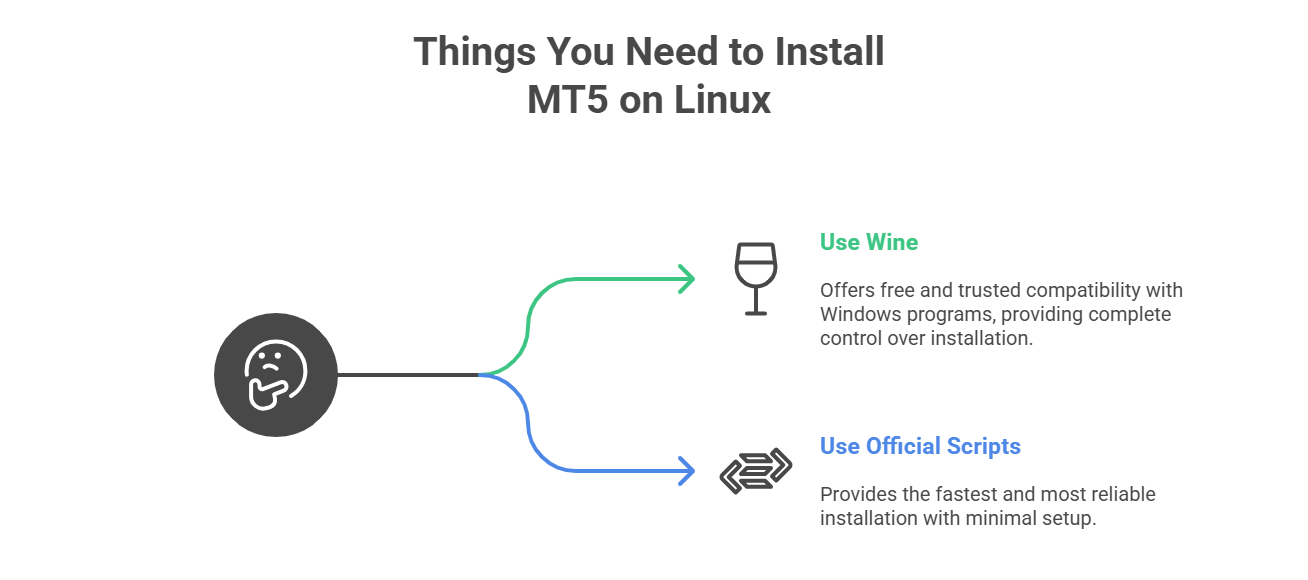
MetaTrader 5 তৈরি করা হয়েছে Windows-এর জন্য। এটি Linux-এ চালাতে আপনার বিশেষ কিছু টুল প্রয়োজন। এই টুলগুলো Linux সিস্টেমে Windows প্রোগ্রাম চালাতে সহায়তা করে। আপনি ব্যবহার করতে পারেন এমন প্রধান টুলগুলো নিচে দেওয়া হলো।
Wine
Wine-এর পূর্ণরূপ হলো “Wine কোনো এমুলেটর নয়”। এটি Windows ইনস্টল না করেই Linux-এ Windows প্রোগ্রাম চালাতে দেয়। Wine, Windows-এর কমান্ডকে Linux-এর কমান্ডে রূপান্তর করে। ফলে MT5 মনে করে এটি Windows-এ চলছে।
Wine বিনামূল্যে পাওয়া যায় এবং অধিকাংশ প্রোগ্রামের সঙ্গে ভালোভাবে কাজ করে। এটি বহু বছর ধরে ব্যবহৃত হচ্ছে। Windows সফটওয়্যার চালানোর জন্য অনেক Linux ব্যবহারকারী Wine-এর ওপর আস্থা রাখেন। Wine আপনাকে আপনার ইনস্টলেশনের পূর্ণ নিয়ন্ত্রণ দেয়।
অফিশিয়াল স্ক্রিপ্ট
MetaQuotes, Linux-এর জন্য অফিশিয়াল ইনস্টলেশন স্ক্রিপ্ট সরবরাহ করে। এই স্ক্রিপ্টগুলো স্বয়ংক্রিয়ভাবে Wine ও MT5 একসঙ্গে ইনস্টল করে। এগুলো Ubuntu ও Debian সিস্টেমে কাজ করে।
MT5 ইনস্টল করার দ্রুততম উপায় হলো অফিশিয়াল স্ক্রিপ্ট। এগুলোতে খুব কম সেটআপ প্রয়োজন হয় এবং এগুলো নির্ভরযোগ্যভাবে কাজ করে। স্ক্রিপ্টটি সব প্রযুক্তিগত কাজ স্বয়ংক্রিয়ভাবে সম্পন্ন করে।
Linux-এ MT5 চালানোর প্রয়োজনীয়তা ও সামঞ্জস্য
আপনার কম্পিউটারে অন্তত 4GB RAM ও 5GB খালি স্টোরেজ থাকতে হবে। Wine-এর 6.0 বা পরবর্তী সংস্করণ সবচেয়ে ভালো কাজ করে। Wine-এর পুরোনো সংস্করণে ক্র্যাশ বা ডিসপ্লের সমস্যা হতে পারে। এই প্রয়োজনীয়তাগুলো পূরণ হলে লাইভ ট্রেডিংয়ের জন্য MT5 ভালোভাবে চলে।
যেসব ধরনের Linux-এ MT5 চলে
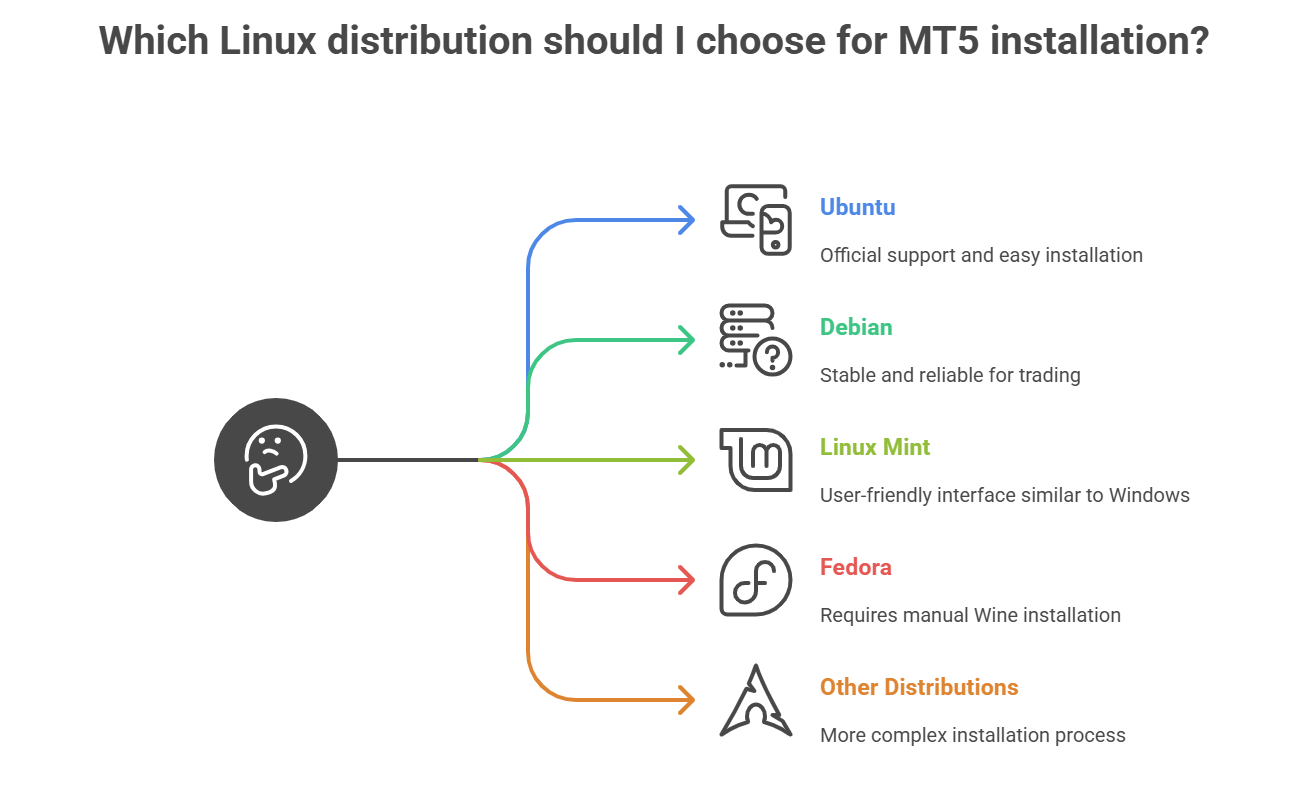
অধিকাংশ Linux ডিস্ট্রিবিউশনে MetaTrader 5 চালানো যায়, তবে কিছু ডিস্ট্রিবিউশনে অন্যগুলোর চেয়ে ভালো চলে। MT5 ইনস্টল করার সেরা বিকল্পগুলো নিচে দেওয়া হলো।
1. Ubuntu
Ubuntu হলো সবচেয়ে জনপ্রিয় Linux ডিস্ট্রিবিউশন। এতে MetaQuotes-এর অফিশিয়াল সহায়তা রয়েছে। Ubuntu-তে ইনস্টলেশন স্ক্রিপ্টগুলো নিখুঁতভাবে কাজ করে। অধিকাংশ অনলাইন গাইড Ubuntu সিস্টেমের জন্য লেখা।
2. Debian
Debian হলো Ubuntu-এর মূল ডিস্ট্রিবিউশন। এতেও MetaQuotes-এর অফিশিয়াল স্ক্রিপ্টের সহায়তা রয়েছে। ট্রেডিংয়ের জন্য Debian খুবই স্থিতিশীল ও নির্ভরযোগ্য। অনেক সার্ভার ট্রেডিং সিস্টেমের জন্য Debian ব্যবহার করে।
3. Linux Mint
Linux Mint তৈরি হয়েছে Ubuntu-এর ভিত্তিতে। MT5 ইনস্টল করার পদ্ধতিগুলোর সঙ্গে এটি ভালোভাবে কাজ করে। Mint-এর ব্যবহারবান্ধব ইন্টারফেস Windows-এর মতো। ফলে Windows ছেড়ে আসা ট্রেডারদের জন্য এটি ভালো।
4. Fedora
Fedora-তে অফিশিয়াল স্ক্রিপ্টের সহায়তা নেই। তবে আপনি Wine বা Bottles ব্যবহার করে MT5 ইনস্টল করতে পারেন। Fedora ব্যবহারকারীদের আগে ম্যানুয়ালি Wine ইনস্টল করতে হবে।
5. অন্যান্য ডিস্ট্রিবিউশন
অধিকাংশ অন্যান্য Linux ডিস্ট্রিবিউশনে Wine-এর মাধ্যমে MT5 চালানো যায়। আপনাকে ম্যানুয়ালি Wine ও প্রয়োজনীয় নির্ভরশীল উপাদানগুলো ইনস্টল করতে হতে পারে। কম প্রচলিত ডিস্ট্রিবিউশনে এই প্রক্রিয়া কঠিনতর।
Linux-এ কীভাবে MT5 ইনস্টল করবেন
Linux-এ MetaTrader 5 ইনস্টল করার দুটি প্রধান উপায় রয়েছে। আপনি পা
প্রতিটি পদ্ধতির আলাদা সুবিধা রয়েছে। আপনার দক্ষতা ও প্রয়োজনের সঙ্গে মানানসই পদ্ধতিটি বেছে নিন।
পদ্ধতি 1: অফিশিয়াল স্ক্রিপ্টের মাধ্যমে স্বয়ংক্রিয় ইনস্টলেশন
অফিশিয়াল স্ক্রিপ্ট হলো দ্রুততম ও সবচেয়ে নির্ভরযোগ্য পদ্ধতি। MetaQuotes এই স্ক্রিপ্টগুলো রক্ষণাবেক্ষণ করে, তাই এগুলো সব সময় MT5-এর সর্বশেষ সংস্করণের সঙ্গে কাজ করে। যেসব নতুন ব্যবহারকারী দ্রুত সেটআপ চান, তাঁদের জন্য এই পদ্ধতি আদর্শ।
ধাপ 1: আপনার সিস্টেম পরীক্ষা করুন
শুরু করার আগে নিশ্চিত করুন যে আপনি Ubuntu বা Debian Linux ব্যবহার করছেন। Ctrl+Alt+T চেপে টার্মিনাল খুলুন এবং পরীক্ষা করতে এই কমান্ডটি লিখুন:
lsb_release -a
এন্টার চাপুন, তাহলে আপনার Linux ডিস্ট্রিবিউশনের নাম দেখতে পাবেন। অফিশিয়াল স্ক্রিপ্ট শুধু Ubuntu ও Debian সিস্টেমে কাজ করে। আপনি অন্য কোনো Linux ডিস্ট্রিবিউশন ব্যবহার করলে নিচের Wine পদ্ধতিটি ব্যবহার করুন।
ধাপ 2: টার্মিনাল খুলুন
এখনো না খুলে থাকলে Ctrl+Alt+T চেপে টার্মিনাল খুলুন। এগোনোর আগে নিশ্চিত করুন যে আপনার সক্রিয় ইন্টারনেট সংযোগ রয়েছে। “ping google.com” লিখে এন্টার চেপে এটি পরীক্ষা করতে পারেন। সাড়া দেখতে পেলে আপনার ইন্টারনেট ঠিকভাবে কাজ করছে। পিং পরীক্ষা থামাতে Ctrl+C চাপুন।
ধাপ 3: ইনস্টলেশন কমান্ড চালান
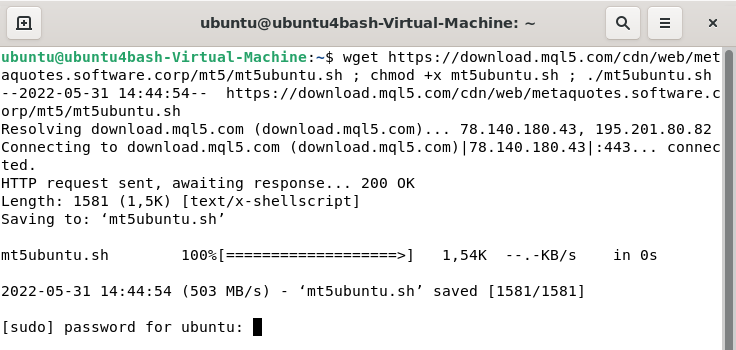
আপনার সিস্টেমের জন্য দেওয়া কমান্ডটি কপি করে পেস্ট করুন। ভুল এড়াতে এটি হাতে লিখবেন না।
Ubuntu সিস্টেমের জন্য:
wget https://download.mql5.com/cdn/web/metaquotes.software.corp/mt5/mt5ubuntu.sh ; chmod +x mt5ubuntu.sh ; ./mt5ubuntu.sh
Debian সিস্টেমের জন্য:
wget https://download.mql5.com/cdn/web/metaquotes.software.corp/mt5/mt5debian.sh ; chmod +x mt5debian.sh ; ./mt5debian.sh
কমান্ডটি পেস্ট করতে টার্মিনালে ডান ক্লিক করে “Paste” নির্বাচন করুন। তারপর ইনস্টলেশন শুরু করতে এন্টার চাপুন।
ধাপ 4: নির্ভরশীল উপাদানগুলো ইনস্টল করুন
স্ক্রিপ্টটি আপনার সিস্টেমে ইতিমধ্যে কী ইনস্টল আছে তা পরীক্ষা করবে। এটি “Do you want to continue? [Y/n]” জিজ্ঞেস করতে পারে—সব সময় “Y” লিখে এন্টার চাপুন। এতে Wine ও অন্যান্য প্রয়োজনীয় উপাদান ইনস্টল হয়।
Mono বা Gecko-এর মতো অতিরিক্ত প্যাকেজ ইনস্টল করতে বলা হলে “Y” লিখে এন্টার চাপুন। MT5 সঠিকভাবে কাজ করার জন্য এই প্যাকেজগুলো অপরিহার্য।
ধাপ 5: Wine ইনস্টলেশন সম্পন্ন করুন
স্ক্রিপ্টটি স্বয়ংক্রিয়ভাবে আপনার সিস্টেমের জন্য Wine-এর সঠিক সংস্করণ ডাউনলোড করে ইনস্টল করে। ইন্টারনেটের গতির ওপর নির্ভর করে এই প্রক্রিয়ায় 5-15 মিনিট লাগে। টার্মিনালে লেখা স্ক্রল হতে দেখবেন—এটি স্বাভাবিক।
টার্মিনাল উইন্ডো বন্ধ করবেন না বা প্রক্রিয়ায় বাধা দেবেন না। ইনস্টলেশন থেমে গেলে বা ত্রুটি দেখালে কম্পিউটার রিস্টার্ট করে আবার চেষ্টা করুন।
ধাপ 6: MT5 ইনস্টল করুন
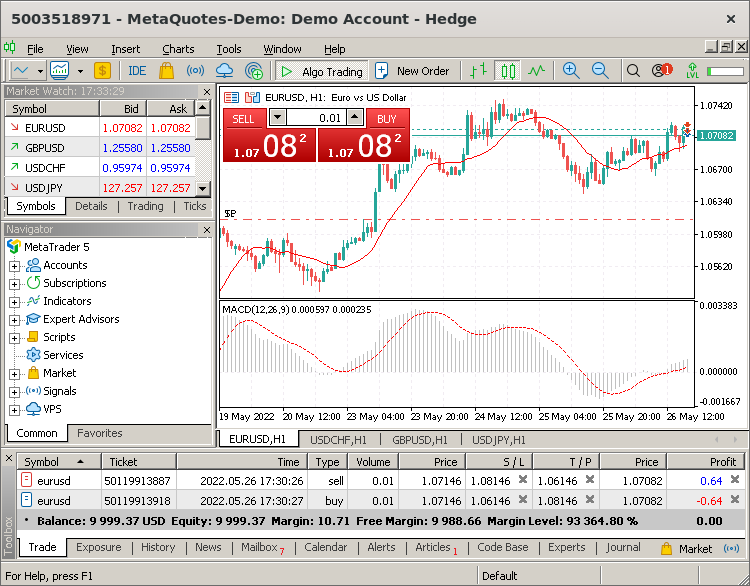
Wine ইনস্টলেশন শেষ হলে MT5 ইনস্টলেশন উইজার্ড স্বয়ংক্রিয়ভাবে দেখা যাবে। এটি দেখতে ঠিক Windows-এ MT5 ইনস্টল করার মতো। প্রতিটি পর্দায় “Next” ক্লিক করুন, লাইসেন্স চুক্তি পড়ে গ্রহণ করুন এবং ইনস্টলেশনের পছন্দগুলো নির্ধারণ করুন।
ডিফল্ট ইনস্টলেশন অবস্থান অধিকাংশ ব্যবহারকারীর জন্য ঠিকভাবে কাজ করে। ইনস্টলেশনে 2-3 মিনিট লাগে এবং এরপর আপনি MT5 ব্যবহার করতে প্রস্তুত।
পদ্ধতি 2: Wine-এর মাধ্যমে ম্যানুয়াল ইনস্টলেশন
Wine আপনাকে আপনার MT5 ইনস্টলেশনের পূর্ণ নিয়ন্ত্রণ দেয়। যেসব অভিজ্ঞ ব্যবহারকারী সবকিছু নিজেদের মতো সাজাতে চান, তাঁদের জন্য এটি আদর্শ। Wine সবচেয়ে কম কম্পিউটার রিসোর্সও ব্যবহার করে এবং সব Linux ডিস্ট্রিবিউশনে কাজ করে।
ধাপ 1: Wine ইনস্টল করুন
প্রথমে কমান্ড লেখার জন্য আপনাকে টার্মিনাল খুলতে হবে। টার্মিনাল উইন্ডো খুলতে কিবোর্ডে Ctrl+Alt+T চাপুন। Linux-এ সফটওয়্যার ইনস্টল করার জন্য টার্মিনালে কমান্ড লিখতে হয়।
Ubuntu/Debian-এর জন্য:
sudo apt update
sudo apt install wine
Fedora-এর জন্য:
sudo dnf update
sudo dnf install wine
Arch Linux-এর জন্য:
sudo pacman -S wine
কমান্ডগুলো হুবহু দেখানো অনুযায়ী লিখুন এবং প্রতিটি লাইনের পরে এন্টার চাপুন। “sudo” ব্যবহার করলে সিস্টেম আপনার পাসওয়ার্ড চাইবে—এটি স্বাভাবিক এবং সফটওয়্যার ইনস্টল করার জন্য প্রয়োজনীয়।
ধাপ 2: Wine কনফিগার করুন
Wine সফলভাবে ইনস্টল হওয়ার পরে MT5-এর জন্য এটি কনফিগার করতে হবে। একই টার্মিনাল উইন্ডোতে এই কমান্ডটি লিখুন:
winecfg
এন্টার চাপুন, তাহলে Wine-এর কনফিগারেশন উইন্ডো খুলবে। এই উইন্ডোতে Wine কীভাবে কাজ করবে তা পরিবর্তন করতে পারবেন। ওপরের “Applications” ট্যাবে ক্লিক করুন। “Windows version” ড্রপডাউন মেনুতে “Windows 10” নির্বাচন করুন। এতে Wine এমনভাবে কাজ করে যেন এটি Windows 10 চালাচ্ছে, যা MT5 সঠিকভাবে কাজ করার জন্য প্রয়োজন।
সেটিংসগুলো সংরক্ষণ করে উইন্ডো বন্ধ করতে “OK” ক্লিক করুন।
ধাপ 3: Wine-এর নির্ভরশীল উপাদানগুলো ইনস্টল করুন
সঠিকভাবে কাজ করার জন্য MT5-এর বিশেষ Windows লাইব্রেরি প্রয়োজন। আপনার টার্মিনালে এই কমান্ডটি লিখুন:
winetricks
এন্টার চাপুন, তাহলে Winetricks নামের নতুন উইন্ডো খুলবে। এই টুল প্রোগ্রামের প্রয়োজনীয় Windows উপাদান ইনস্টল করতে সহায়তা করে। “Select the default wineprefix” ক্লিক করে “OK” ক্লিক করুন। এরপর “Install a Windows DLL or component” ক্লিক করে “OK” ক্লিক করুন।
তালিকায় “vcredist2019” ও “dotnet48” খুঁজে এগুলোর বাক্সে টিক দিন। এগুলো MT5-এর গুরুত্বপূর্ণ লাইব্রেরি। ইনস্টল করতে “OK” ক্লিক করুন। ইন্টারনেটের গতির ওপর নির্ভর করে এই প্রক্রিয়ায় 5-10 মিনিট লাগে।
ধাপ 4: MT5 ইনস্টলার ডাউনলোড করুন
আপনার ওয়েব ব্রাউজার খুলে MetaQuotes-এর ওয়েবসাইটে যান: www.metatrader5.com। “mt5setup.exe” নামের MT5 ইনস্টলার ফাইল পেতে “Download” বোতামে ক্লিক করুন। ব্রাউজার ফাইলটি আপনার ডাউনলোড ফোল্ডারে নামাবে, যা সাধারণত /home/yourusername/Downloads/ অবস্থানে থাকে।
শুধু MetaQuotes-এর অফিশিয়াল ওয়েবসাইট থেকেই ডাউনলোড করছেন কি না নিশ্চিত করুন। নকল MT5 ইনস্টলার আপনার ট্রেডিংয়ের তথ্য চুরি করতে পারে।
ধাপ 5: MT5 ইনস্টল করুন
আপনার টার্মিনাল উইন্ডোতে ফিরে যান। যেখানে MT5 ইনস্টলার ডাউনলোড করেছেন, সেখানে যেতে হবে। এই কমান্ডটি লিখুন:
cd ~/Downloads
ডাউনলোড ফোল্ডারে যেতে এন্টার চাপুন। এখন নিচের কমান্ড লিখে Wine-এর মাধ্যমে MT5 ইনস্টলার চালান:
wine mt5setup.exe
এন্টার চাপুন, তাহলে Windows-এর মতোই MT5 ইনস্টলেশন উইজার্ড দেখা যাবে। প্রতিটি পর্দায় “Next” ক্লিক করুন, লাইসেন্স চুক্তি গ্রহণ করুন এবং কোথায় MT5 ইনস্টল করবেন তা বেছে নিন। ডিফল্ট অবস্থান অধিকাংশ ব্যবহারকারীর জন্য ঠিকভাবে কাজ করে।
ধাপ 6: MT5 চালু করুন
ইনস্টলেশন শেষ হলে টার্মিনালে এই কমান্ড লিখে MT5 চালু করতে পারেন:
bash
wine ~/.wine/drive_c/Program\ Files/MetaTrader\ 5/terminal.exe
এন্টার চাপুন, তাহলে MT5 চালু হবে। ডেস্কটপে ডান ক্লিক করে “Create Launcher” নির্বাচন করে এবং ওপরের কমান্ডটি চালুর কমান্ড হিসেবে ব্যবহার করেও ডেস্কটপ শর্টকাট তৈরি করতে পারেন।
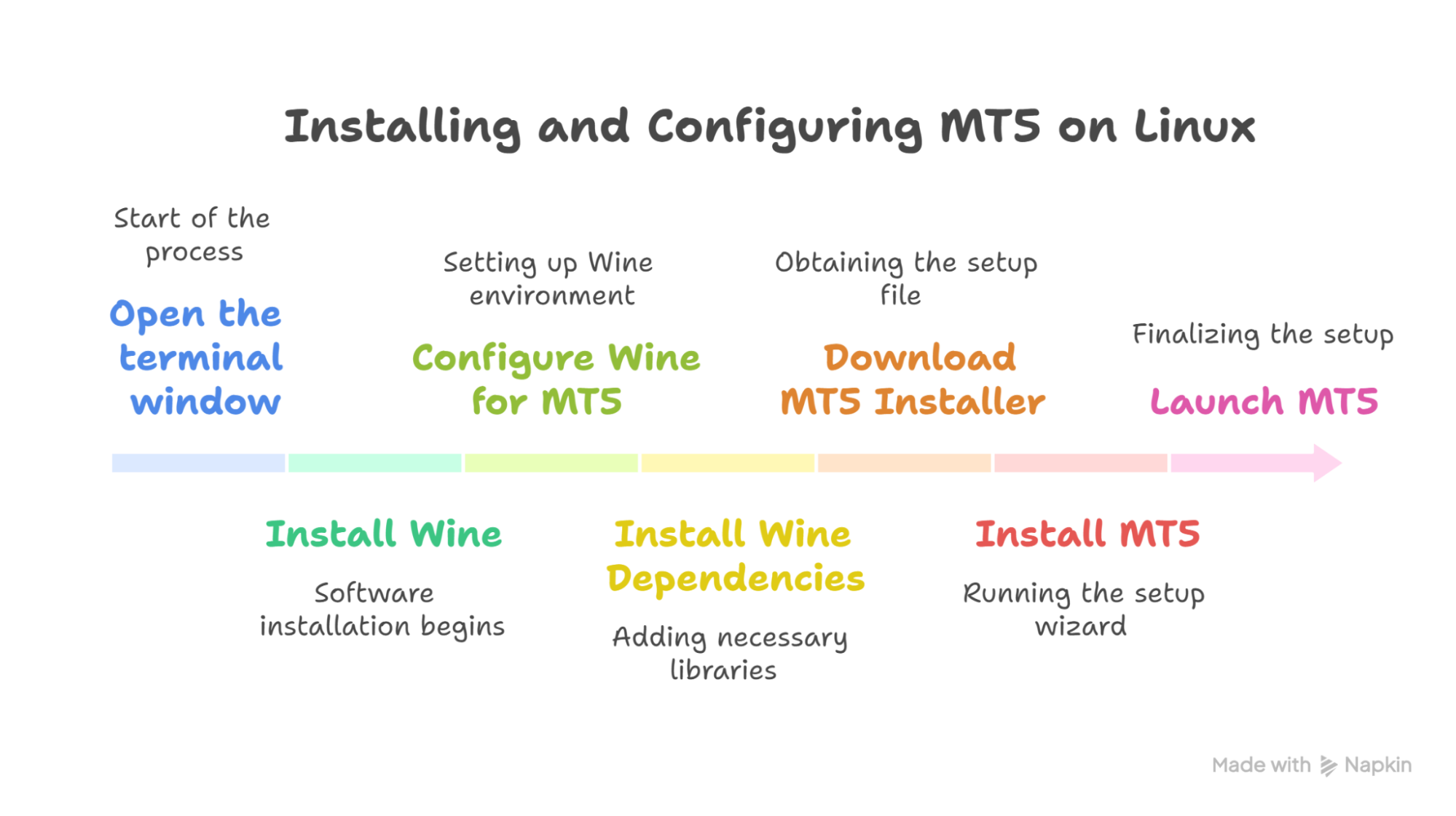
Linux-এ MT5 ইনস্টল করার সব পদ্ধতির সংক্ষিপ্ত তুলনা
প্রতিটি ইনস্টলেশন পদ্ধতির আলাদা শক্তি রয়েছে। এই সারণি আপনার প্রয়োজন ও দক্ষতার জন্য সেরা পদ্ধতি বেছে নিতে সহায়তা করবে।
| পদ্ধতি | কঠিনতার মাত্রা | সময় | যার জন্য সেরা | সুবিধা | অসুবিধা |
|---|---|---|---|---|---|
| অফিশিয়াল স্ক্রিপ্ট | খুব সহজ | 15 মিনিট | দ্রুত সেটআপ | দ্রুততম, সব সময় হালনাগাদ, স্বয়ংক্রিয় | শুধু Ubuntu/Debian |
| ম্যানুয়াল Wine | মাঝারি | 25 মিনিট | সব Linux সিস্টেম | সব জায়গায় কাজ করে, পূর্ণ নিয়ন্ত্রণ | টার্মিনাল কমান্ড প্রয়োজন |
কখন কোন পদ্ধতি ব্যবহার করবেন
অফিশিয়াল স্ক্রিপ্ট বেছে নিন যদি: আপনি Ubuntu বা Debian ব্যবহার করেন এবং কোনো প্রযুক্তিগত জ্ঞান ছাড়াই দ্রুততম, সবচেয়ে নির্ভরযোগ্য ইনস্টলেশন চান।
ম্যানুয়াল Wine বেছে নিন যদি: আপনি যেকোনো Linux ডিস্ট্রিবিউশন ব্যবহার করেন, ইনস্টলেশনের পূর্ণ নিয়ন্ত্রণ চান, অথবা অফিশিয়াল স্ক্রিপ্ট আপনার সিস্টেমে কাজ না করে।
Linux-এ MetaTrader 5 কেন ব্যবহার করবেন?
Linux একটি বিনামূল্যের অপারেটিং সিস্টেম, যা অনেক ডেভেলপার ও প্রযুক্তি পেশাজীবী ব্যবহার করেন। অধিকাংশ ট্রেডার Windows ব্যবহার করেন, তবে ট্রেডিংয়ের জন্য Linux আরও ভালো সুবিধা দেয়। Linux-এ MetaTrader 5 ব্যবহার করলে আপনি বেশ কিছু সুবিধা পাবেন।
Linux-এ MetaTrader 5 ব্যবহারের সুবিধা
উন্নত নিরাপত্তা: Linux, Windows-এর চেয়ে নিরাপদ। এতে ভাইরাস ও ম্যালওয়্যার আক্রমণ কম হয়। ফলে আপনার ট্রেডিংয়ের অর্থ ও তথ্য আরও সুরক্ষিত থাকে।
বেশি স্থিতিশীল: Linux দীর্ঘ সময় ধরে ক্র্যাশ ছাড়াই মসৃণভাবে চলে। যেসব ট্রেডারের প্ল্যাটফর্ম 24/7 চালু রাখা প্রয়োজন, তাঁদের জন্য এটি গুরুত্বপূর্ণ। আপনার ট্রেডিং বট ও স্বয়ংক্রিয় সিস্টেম আরও ভালোভাবে কাজ করে।
কোনো খরচ নেই: Linux পুরোপুরি বিনামূল্যের। Windows-এর মতো লাইসেন্স ফি দিতে হয় না। এতে সীমিত বাজেটের ট্রেডারদের অর্থ সাশ্রয় হয়।
উন্নত পারফরম্যান্স: Linux, Windows-এর তুলনায় কম কম্পিউটার রিসোর্স ব্যবহার করে। আপনার কম্পিউটার দ্রুত চলে এবং একই সময়ে আরও বেশি ট্রেডিং প্রোগ্রাম চালাতে পারে।
নিজের মতো সাজানো সহজ: আপনি Linux পরিবর্তন করে ঠিক আপনার পছন্দমতো কাজ করাতে পারেন। আপনার প্রয়োজন অনুযায়ী ট্রেডিং পরিবেশ নিখুঁতভাবে সাজান।
শক্তিশালী কমিউনিটি: বিশ্বজুড়ে Linux-এর লাখ লাখ সহায়ক ব্যবহারকারী রয়েছেন। ফোরাম ও গাইডে দ্রুত সমস্যার সমাধান খুঁজে পেতে পারেন।
ডেভেলপারদের জন্য ভালো: অনেক ট্রেডার কোডও লেখেন। প্রোগ্রামিং টুল ও ট্রেডিং অ্যালগরিদমের সঙ্গে Linux চমৎকারভাবে কাজ করে।

Linux-এ MT5 ইনস্টলেশনের সাধারণ ত্রুটি কীভাবে সমাধান করবেন?
Linux-এ MT5 ইনস্টল করা সাধারণত মসৃণভাবে সম্পন্ন হলেও কিছু সমস্যার মুখোমুখি হতে পারেন। সবচেয়ে সাধারণ সমস্যাগুলোর সমাধান নিচে দেওয়া হলো।
1. ইনস্টলেশন শুরু হয় না
আপনার সিস্টেমে Wine না থাকলে বা সঠিকভাবে ইনস্টল না হলে এই সমস্যা হয়। MT5-এর মতো Windows প্রোগ্রাম চালাতে Linux-এর Wine প্রয়োজন। কিছু ইনস্টলেশন অসম্পূর্ণ বা ক্ষতিগ্রস্তও হতে পারে।
সমাধান
প্রথমে Ctrl+Alt+T চেপে টার্মিনাল খুলুন। তারপর এই কমান্ডগুলো লিখে Wine ও এর সহায়ক টুল ইনস্টল করুন:
sudo apt install wine winetricks
এন্টার চাপুন এবং চাইলে পাসওয়ার্ড লিখুন। এতে প্রয়োজনীয় সব উপাদানসহ Wine সঠিকভাবে ইনস্টল হয়েছে তা নিশ্চিত হয়। কোনো ইনস্টলেশন ফাইল চালানোর চেষ্টা করলে নিচের কমান্ড লিখে এর যথাযথ অনুমতি আছে কি না নিশ্চিত করুন:
chmod +x filename.exe
“filename.exe”-এর জায়গায় আপনার MT5 ইনস্টলারের আসল নাম দিন। এতে ফাইলটি আপনার সিস্টেমে চালানোর অনুমতি পায়।
2. চালু করার সময় MetaTrader 5 ক্র্যাশ করে
Wine যখন মনে করে এটি Windows-এর পুরোনো সংস্করণে চলছে, তখন MT5 ক্র্যাশ করে। সঠিকভাবে কাজ করতে MT5-এর নির্দিষ্ট Windows লাইব্রেরি প্রয়োজন। পুরোনো গ্রাফিক্স ড্রাইভারও ক্র্যাশ ঘটায়, কারণ MT5 উন্নত গ্রাফিক্স সুবিধা ব্যবহার করে।
সমাধান
টার্মিনালে নিচের কমান্ড লিখে Wine কনফিগারেশন খুলুন:
winecfg
Wine-এর কনফিগারেশন উইন্ডো খুললে ওপরের “Applications” ট্যাবে ক্লিক করুন। “Windows version” ড্রপডাউন মেনুতে “Windows 10” নির্বাচন করে “Apply” ক্লিক করুন। এতে MT5 বুঝতে পারে যে এটি আধুনিক Windows সিস্টেমে চলছে।
এরপর সিস্টেম সেটিংস থেকে গ্রাফিক্স ড্রাইভার হালনাগাদ করুন। Ubuntu ব্যবহারকারীরা সুপারিশকৃত গ্রাফিক্স ড্রাইভার ইনস্টল করতে “Software & Updates”-এ গিয়ে “Additional Drivers” ট্যাবে ক্লিক করুন।
সবশেষে নিচের কমান্ড লিখে অনুপস্থিত Windows লাইব্রেরিগুলো ইনস্টল করুন:
winetricks vcredist2019 dotnet48
এগুলো Microsoft Visual C++ ও .NET Framework-এর উপাদান, যা MT5 সঠিকভাবে চালাতে প্রয়োজন।
3. গ্রাফিক্সের ত্রুটি বা দুর্বল পারফরম্যান্স
Wine-এ ডিফল্টভাবে সব Windows গ্রাফিক্স লাইব্রেরি না থাকায় ডিসপ্লের সমস্যা হয়। মসৃণ চার্ট ও গ্রাফিক্সের জন্য MT5, DirectX ব্যবহার করে। যথাযথ গ্রাফিক্স সহায়তা ছাড়া ধীর পারফরম্যান্স বা বিকৃত ডিসপ্লে উপাদান দেখা যায়।
সমাধান
টার্মিনাল খুলে নিচের কমান্ড লিখে DirectX ও গ্রাফিক্স উন্নয়নের উপাদান ইনস্টল করুন:
winetricks d3dx9 dxvk
এতে DirectX 9 লাইব্রেরি ও DXVK (Vulkan-ভিত্তিক একটি গ্রাফিক্স স্তর) ইনস্টল হয়। ইনস্টলেশনের পর উন্নতি দেখতে MT5 রিস্টার্ট করুন।
Bottles ব্যবহার করলে আপনার MT5 বটলের সেটিংস খুলে DXVK-এর পাশের টগল সুইচে ক্লিক করে এটি চালু করুন। এতে স্বয়ংক্রিয়ভাবে আরও ভালো গ্রাফিক্স পারফরম্যান্স পাওয়া যায়।
4. নেটওয়ার্ক সংযোগের সমস্যা
Wine নেটওয়ার্কে প্রবেশ বাধা দিলে বা ফায়ারওয়াল MT5 আটকে দিলে MT5 ব্রোকারের সঙ্গে সংযোগ করতে পারে না। Wine কখনো কখনো Windows প্রোগ্রামে নেটওয়ার্কের অনুমতি সঠিকভাবে পৌঁছে দেয় না। এতে MT5 মূল্যতথ্য ডাউনলোড করতে বা আপনার ব্রোকারের সার্ভারে সংযোগ করতে পারে না।
সমাধান
প্রথমে ওয়েব ব্রাউজার খুলে যেকোনো ওয়েবসাইটে গিয়ে ইন্টারনেট কাজ করছে কি না পরীক্ষা করুন। অন্য জায়গায় ইন্টারনেট কাজ করলে সমস্যাটি Wine-এর নেটওয়ার্ক সেটিংসে।
নিচের কমান্ড লিখে Wine কনফিগারেশন খুলুন:
winecfg
“Libraries” ট্যাবে ক্লিক করুন। “New override for library” ঘরে “wininet” লিখে “Add” ক্লিক করুন। তারপর তালিকা থেকে “wininet” নির্বাচন করে “Edit” ক্লিক করুন। “Native (Windows)” বেছে নিয়ে “OK” ক্লিক করুন। এতে Wine, Windows-এর নেটওয়ার্ক উপাদান ব্যবহার করে।
ফায়ারওয়াল চালু থাকলে সেটি কনফিগার করে Wine ও MT5-কে অনুমতি দিন। Ubuntu-তে অ্যাপ্লিকেশন মেনু থেকে “Firewall Configuration” খুলে Wine প্রোগ্রামের জন্য ব্যতিক্রম যোগ করুন।
5. Wine সংস্করণের সামঞ্জস্যের সমস্যা
Wine-এর বিভিন্ন সংস্করণ Windows প্রোগ্রাম ভিন্নভাবে পরিচালনা করে। Wine-এর নতুন সংস্করণ কখনো কখনো পুরোনো প্রোগ্রামের সঙ্গে সামঞ্জস্য নষ্ট করে। MT5 তৈরি করা হয়েছিল Windows-এর নির্দিষ্ট কিছু সুবিধার জন্য, যা Wine-এর সব সংস্করণে কাজ নাও করতে পারে।
সমাধান
টার্মিনালে নিচের কমান্ড লিখে Wine-এর সংস্করণ পরীক্ষা করুন:
wine –version
Wine-এর সংস্করণ 6.0-এর চেয়ে পুরোনো হলে অফিশিয়াল Wine রিপোজিটরি যোগ করে এটি হালনাগাদ করুন:
sudo apt install software-properties-common
sudo apt-add-repository ‘deb https://dl.winehq.org/wine-builds/ubuntu/ focal main’
sudo apt update
sudo apt install winehq-stable
MT5 আগে কাজ করলেও Wine হালনাগাদের পরে বন্ধ হয়ে গেলে আগের সংস্করণে ফিরে যেতে পারেন। প্রথমে উপলব্ধ সংস্করণগুলো পরীক্ষা করুন:
apt list –installed | grep wine
তারপর প্রয়োজন হলে নির্দিষ্ট একটি পুরোনো সংস্করণ ইনস্টল করুন। ট্রেডিংয়ের জন্য Wine-এর স্থিতিশীল সংস্করণ (যেমন 6.0, 7.0, 8.0) উন্নয়নাধীন সংস্করণের চেয়ে ভালো কাজ করে।
6. 32-বিট বনাম 64-বিট আর্কিটেকচারের সমস্যা
Wine, 32-বিট বা 64-বিট মোডে চলতে পারে, কিন্তু MT5-এর নির্দিষ্ট আর্কিটেকচার প্রয়োজন। Wine ভুল আর্কিটেকচারের জন্য কনফিগার করা থাকলে MT5 ইনস্টলার ব্যর্থ হয় বা ক্র্যাশ করে। এর কারণ হলো, Windows প্রোগ্রামের লাইব্রেরি সঠিকভাবে লোড করতে মিলযুক্ত সিস্টেম আর্কিটেকচার প্রয়োজন।
সমাধান
টার্মিনালে এই কমান্ডগুলো লিখে Wine-কে 64-বিট আর্কিটেকচার ব্যবহারের জন্য সেট করুন:
export WINEARCH=win64
winecfg
প্রথম কমান্ডটি Wine-কে 64-বিট মোড ব্যবহার করতে বলে। দ্বিতীয়টি Wine কনফিগারেশন খোলে, যেখানে সেটিংসে “Windows 10” ও “64-bit” দেখতে পাওয়ার কথা। 32-বিট দেখলে আপনার Wine প্রিফিক্স মুছে আবার শুরু করুন:
rm -rf ~/.wine
export WINEARCH=win64
winecfg
এতে MT5-এর জন্য নতুন 64-বিট Wine পরিবেশ তৈরি হয়।

পারফরম্যান্স & লাইভ ট্রেডিংয়ের বিবেচ্য বিষয়
সরাসরি Windows-এ ইনস্টল করার তুলনায় Linux-এ Wine-এর মাধ্যমে MT5 চালালে পারফরম্যান্সে প্রভাব পড়ে। লাইভ ট্রেডিংয়ে যা আশা করতে পারেন তা নিচে দেওয়া হলো।
প্রকৃত ট্রেডিংয়ে প্রত্যাশিত পারফরম্যান্স
Linux-এ MT5 সরাসরি Windows-এ চালানোর তুলনায় প্রায় 5-10% ধীরে চলে। এই সামান্য পার্থক্য ম্যানুয়াল ট্রেডিংয়ে খুব কমই প্রভাব ফেলে। তবে উচ্চ-ফ্রিকোয়েন্সির অ্যালগরিদমিক ট্রেডিংয়ে এই বিলম্ব বোঝা যেতে পারে।
অধিকাংশ ট্রেডিং ধরনে অর্ডার কার্যকরের গতি যথেষ্ট দ্রুত থাকে। সঠিক সেটআপে স্ক্যাল্পিং ও ডে ট্রেডিং ভালোভাবে কাজ করে।
রিসোর্স ব্যবহারের তুলনা
| সিস্টেম | RAM ব্যবহার | CPU ব্যবহার | চালু হতে সময় |
|---|---|---|---|
| সরাসরি Windows | 200MB | কম | 15 সেকেন্ড |
| Linux + Wine | 250MB | মাঝারি | 20 সেকেন্ড |
| Linux + Bottles | 300MB | মাঝারি | 25 সেকেন্ড |
স্থিতিশীলতার জন্য সুপারিশ
হার্ডওয়্যার সুপারিশ:
- স্বচ্ছন্দে ট্রেডিংয়ের জন্য অন্তত 8GB RAM
- দ্রুত চার্ট লোড করার জন্য SSD স্টোরেজ
- বিকল্প ব্যবস্থাসহ স্থিতিশীল ইন্টারনেট সংযোগ
ঝুঁকি ব্যবস্থাপনা:
- সব সময় প্রথমে ডেমো অ্যাকাউন্টে আপনার সেটআপ পরীক্ষা করুন
- বিকল্প ট্রেডিং পদ্ধতি প্রস্তুত রাখুন (ওয়েব প্ল্যাটফর্ম বা মোবাইল অ্যাপ)
- গুরুত্বপূর্ণ ট্রেডিং সেশনে সিস্টেমের পারফরম্যান্স পর্যবেক্ষণ করুন
উপসংহার
সঠিক সেটআপ পদ্ধতিতে Linux-এ MetaTrader 5 ভালোভাবে কাজ করে। আপনার চারটি নির্ভরযোগ্য বিকল্প রয়েছে: পূর্ণ নিয়ন্ত্রণের জন্য Wine, সহজ ইন্টারফেসের জন্য PlayOnLinux, দ্রুত সেটআপের জন্য অফিশিয়াল স্ক্রিপ্ট, অথবা আধুনিক অ্যাপ ব্যবস্থাপনার জন্য Bottles। প্রতিটি পদ্ধতিতে লাইভ ট্রেডিংয়ের জন্য MT5 মসৃণভাবে চলে।
নতুন ব্যবহারকারীদের Ubuntu বা Debian-এ অফিশিয়াল স্ক্রিপ্ট ব্যবহার করা উচিত। অভিজ্ঞ ব্যবহারকারীরা সর্বোচ্চ নিয়ন্ত্রণের জন্য Wine চেষ্টা করতে পারেন। সব সময় অফিশিয়াল উৎস থেকে MT5 ডাউনলোড করুন এবং প্রথমে ডেমো অ্যাকাউন্টে পরীক্ষা করুন। সেরা পারফরম্যান্সের জন্য সিস্টেম হালনাগাদ রাখুন।
ট্রেডিংয়ের জন্য Linux, Windows-এর চেয়ে উন্নত নিরাপত্তা ও স্থিতিশীলতা দেয়। সঠিক সেটআপে ম্যানুয়াল ও স্বয়ংক্রিয়—উভয় ধরনের ট্রেডিংয়ে Linux-এ MT5 নির্ভরযোগ্যভাবে চলে।
লিভারেজযুক্ত পণ্যে দ্রুত অর্থ হারাতে পারেন। বাংলাদেশে অননুমোদিত ব্যক্তির মাধ্যমে ফরেক্স ট্রেডিং অবৈধ।